01
设备安装指南
适用于需要在设备所在地完成安装的客户。托管客户由官方完成现场安装,日常操作可直接阅读《软件快速上手》。
本指南帮助您核对配件、完成接线并配合官方首次调试。首次开机、校准和参数设置由官方统一完成,客户不要自行调试。
1 开箱核对
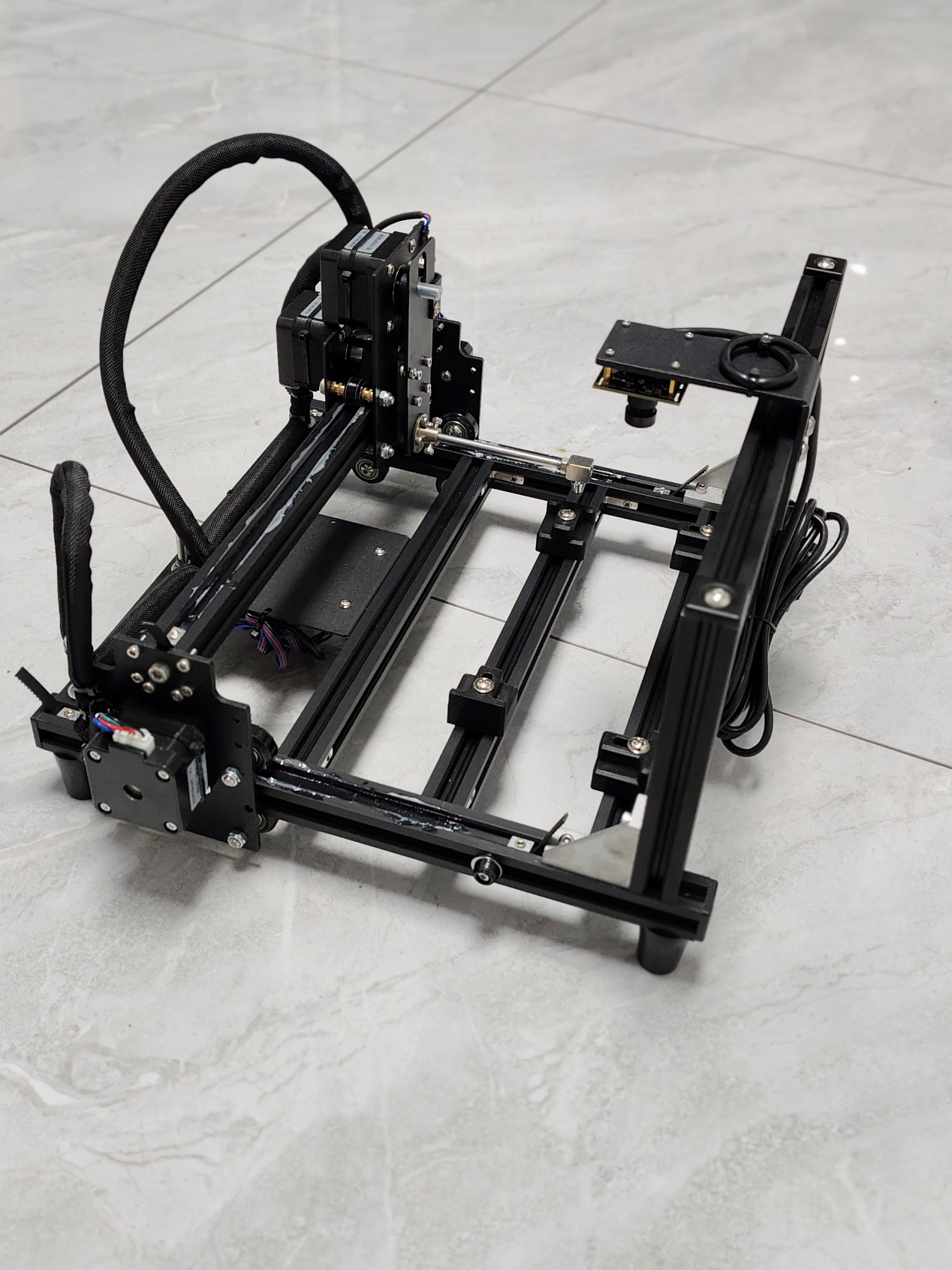
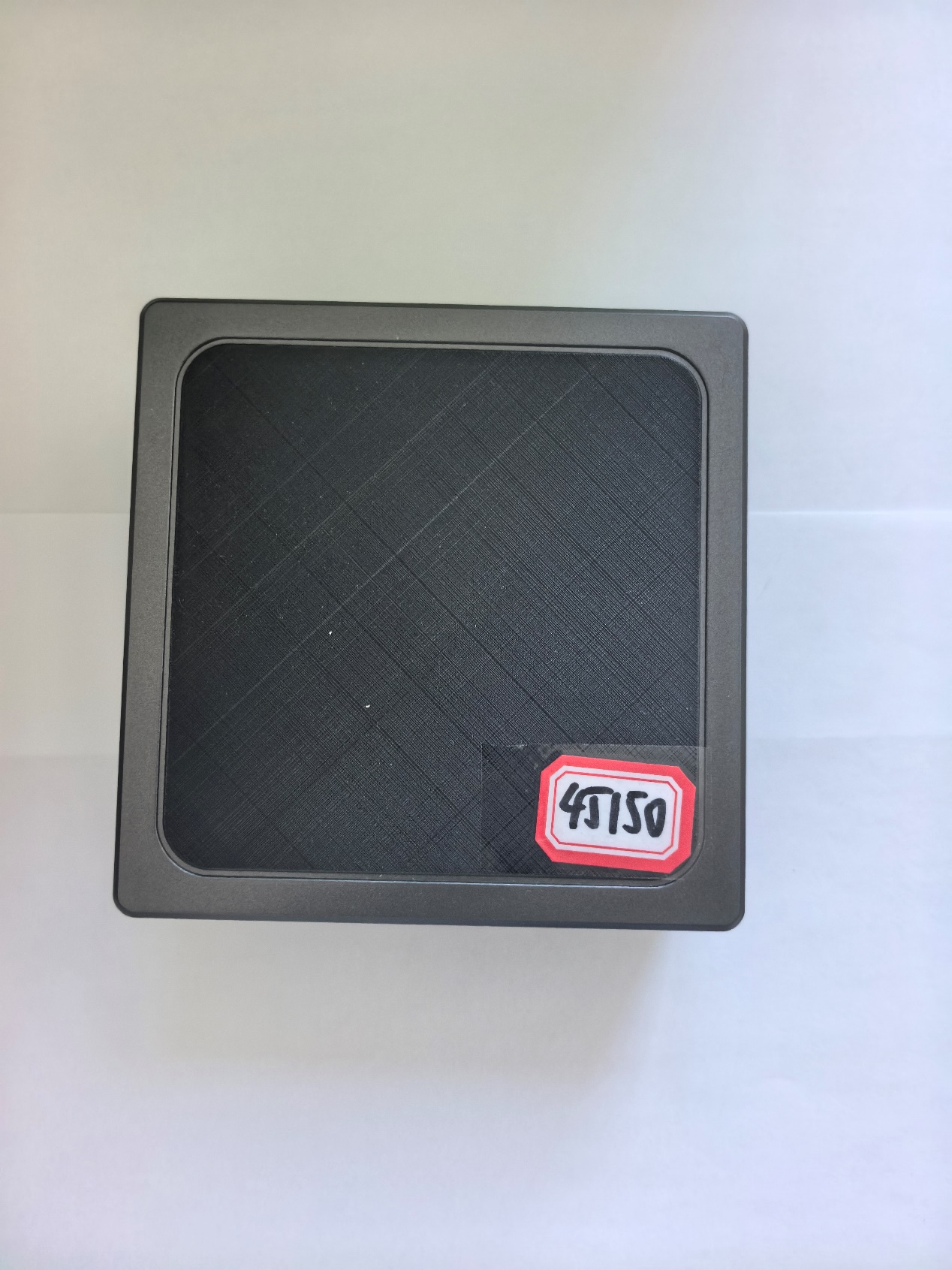
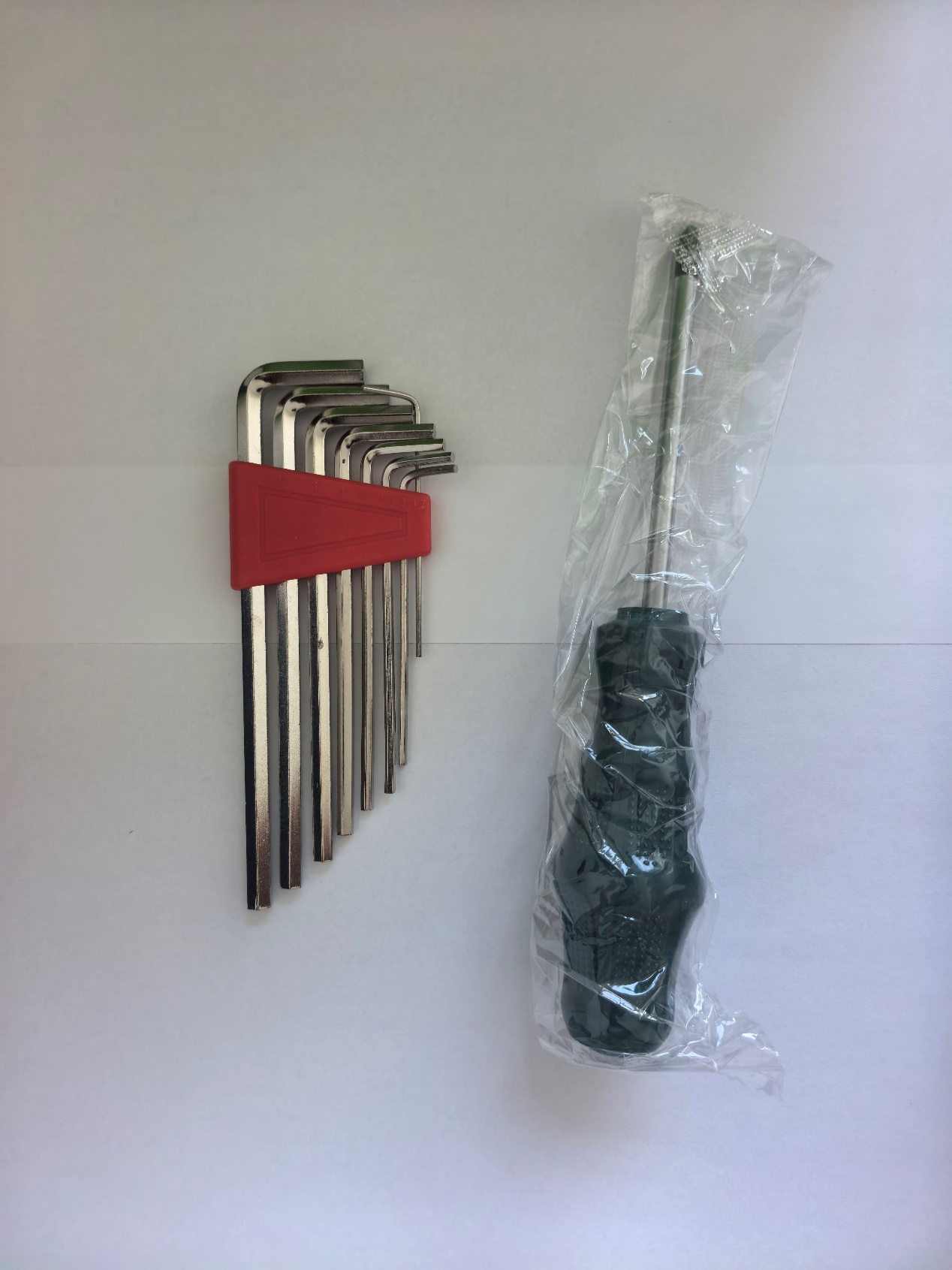
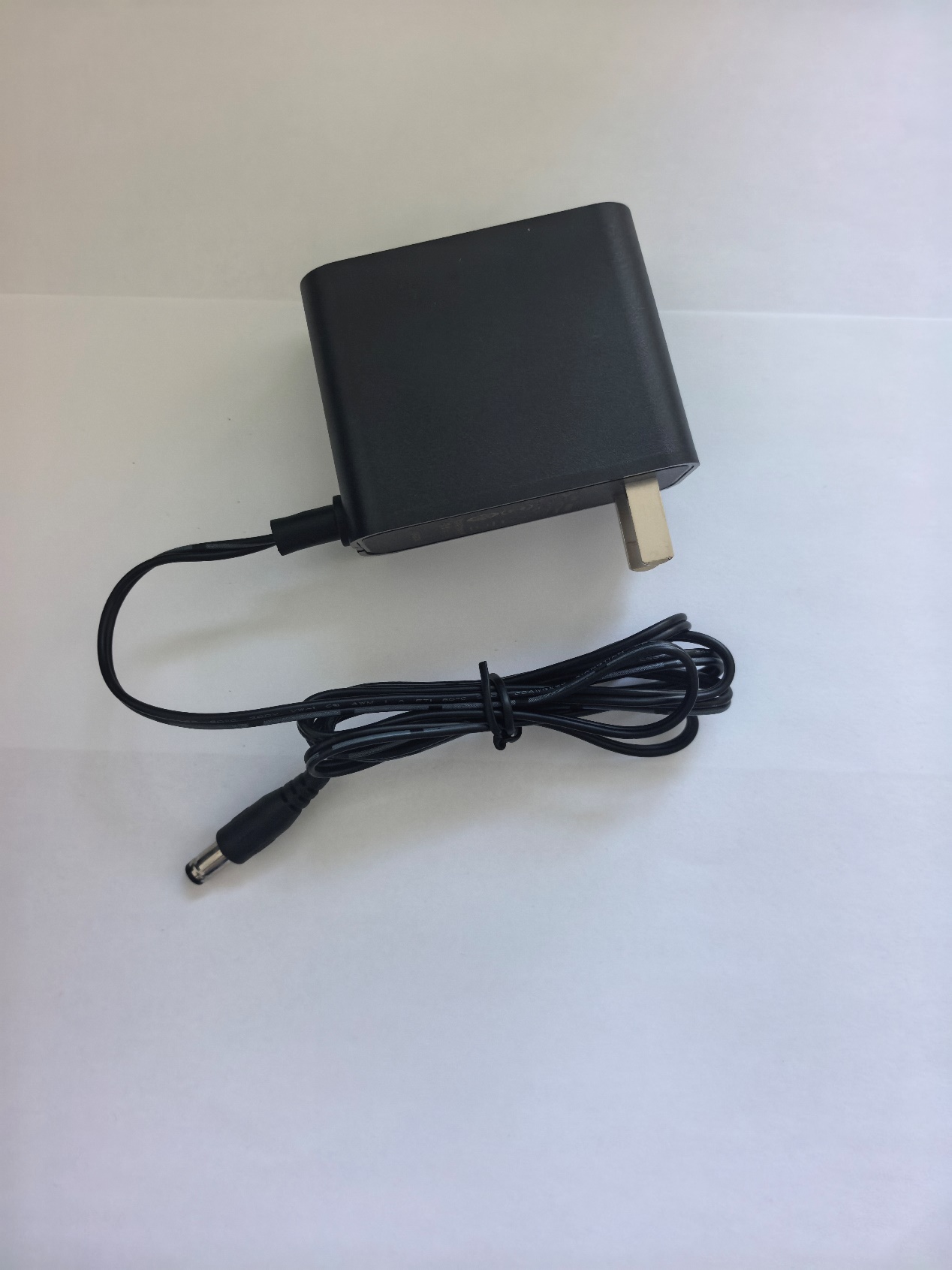
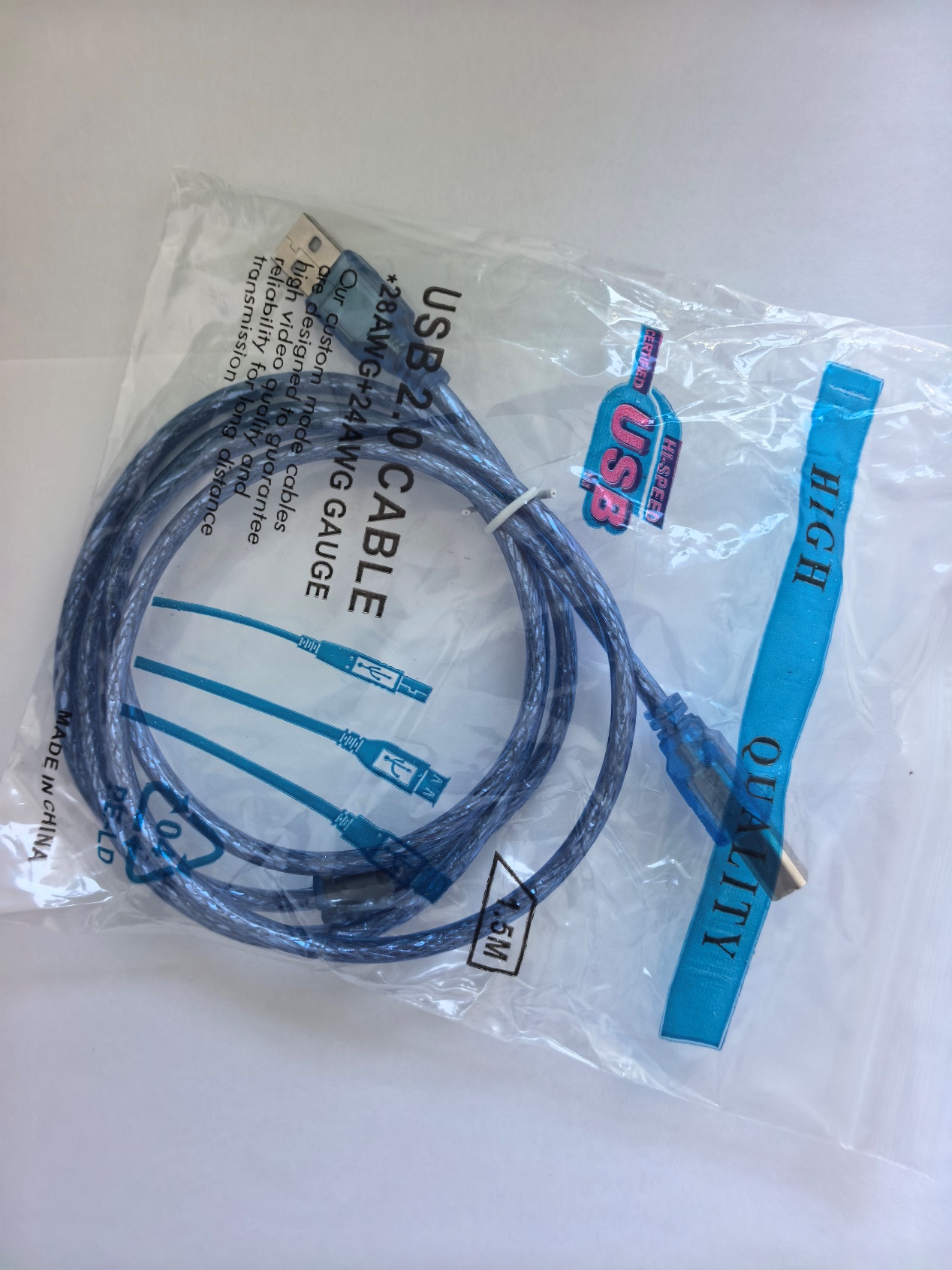
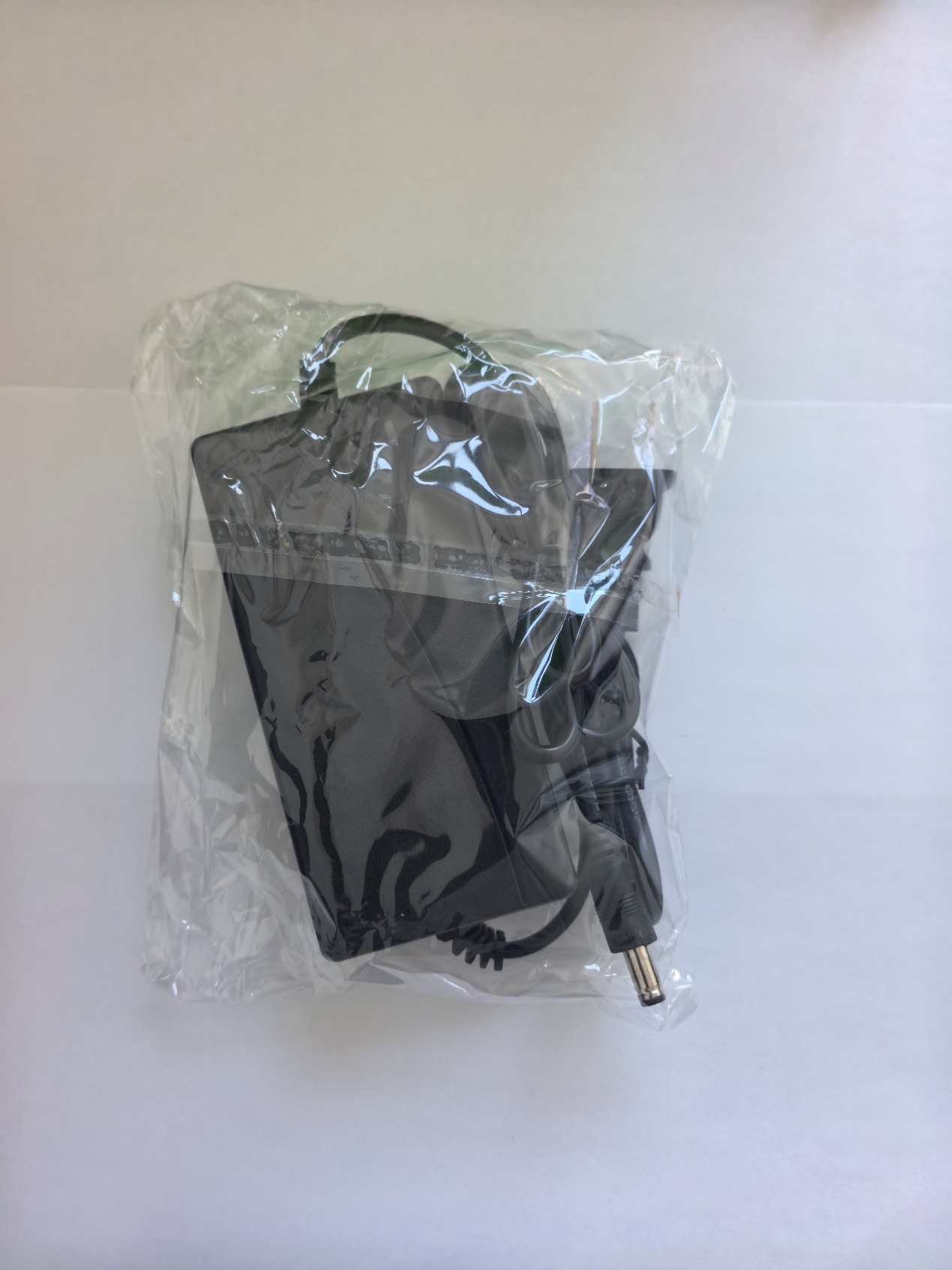
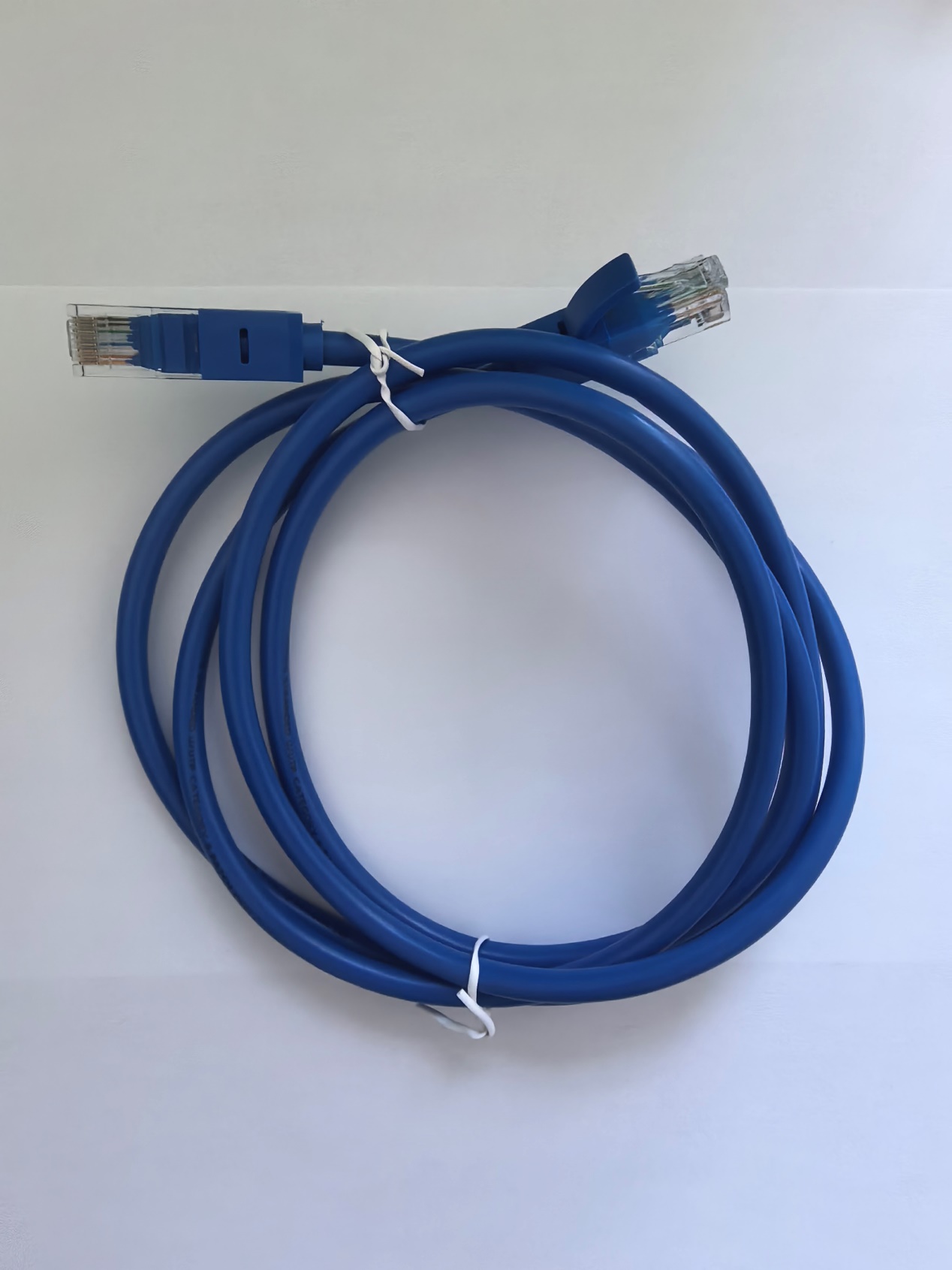
核对机械臂、工控机、螺丝刀、工控机电源、机械臂电源、机械臂数据线和网线。USB摄像头线集成在机械臂上,并非需要另外购买的独立线材。缺件或接口不清楚时,先联系官方确认。
2 安装前的场地准备
设备放置稳固,避免阳光直射,保持清洁并减少灰尘。机械臂移动范围内不要放置物品,线缆不得进入滑动路径。接线前保持整套设备断电。
02
接口与接线
先辨认接口,再完成全部接线,最后统一通电。
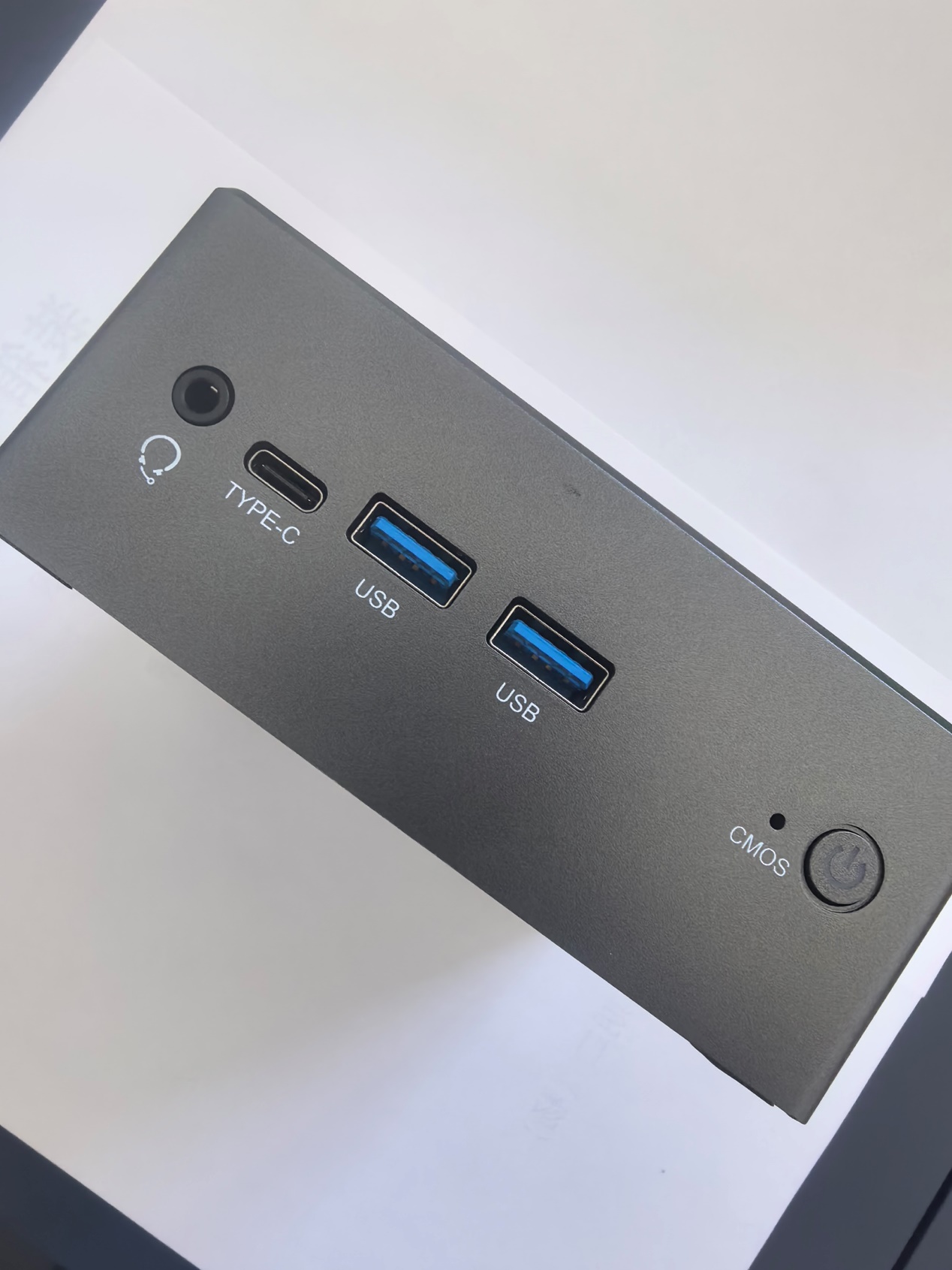
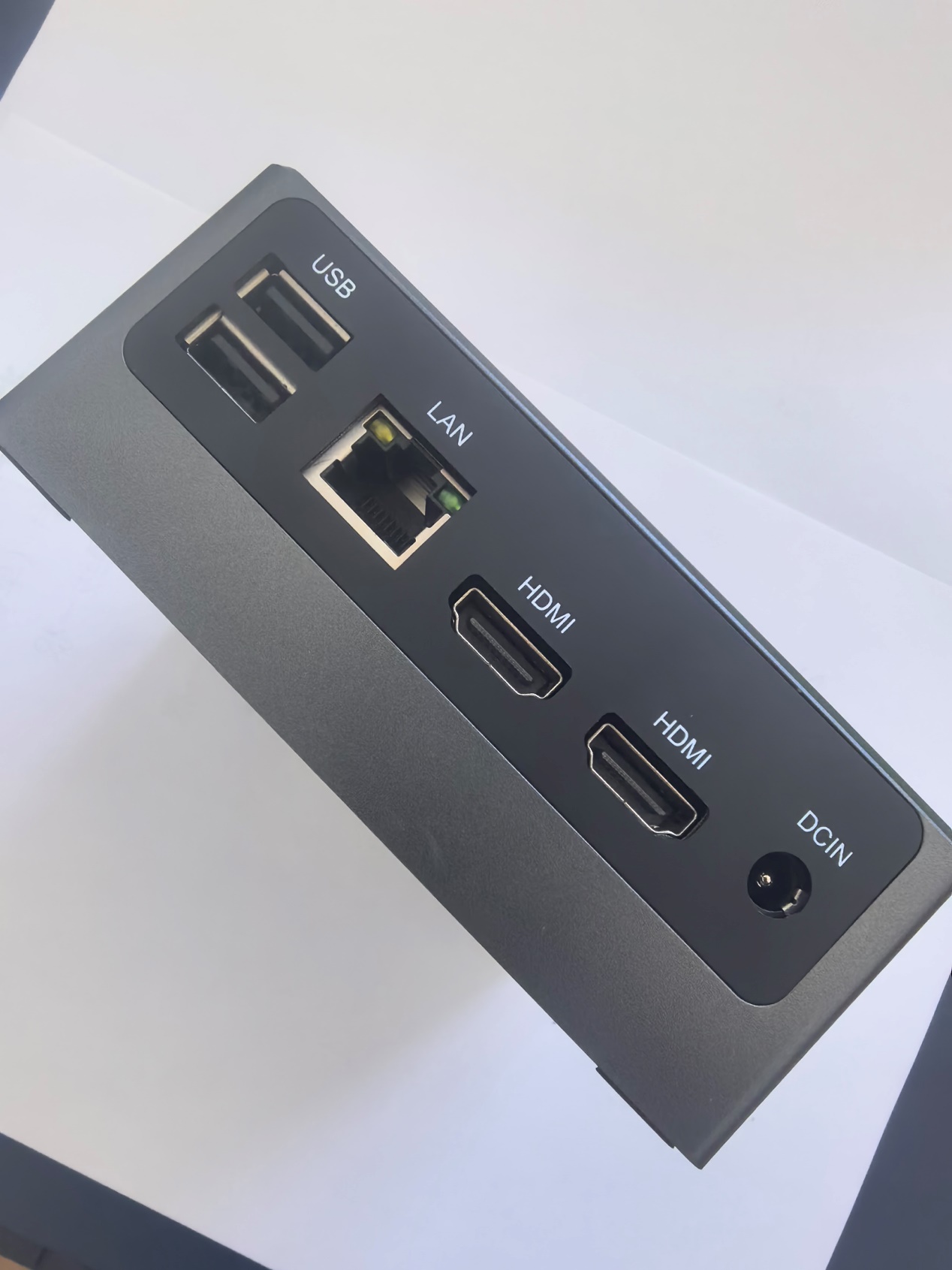
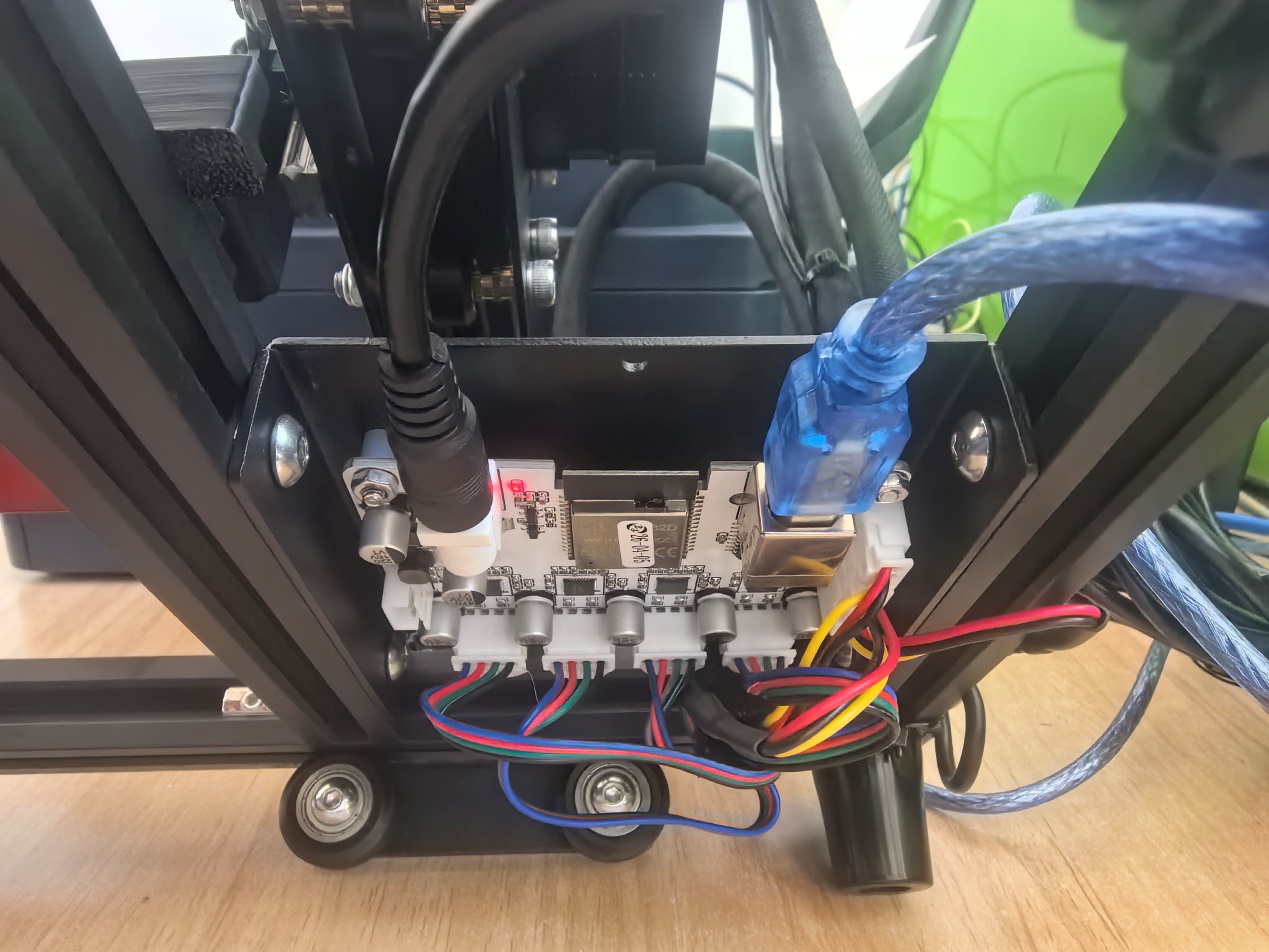
3 连接信号线
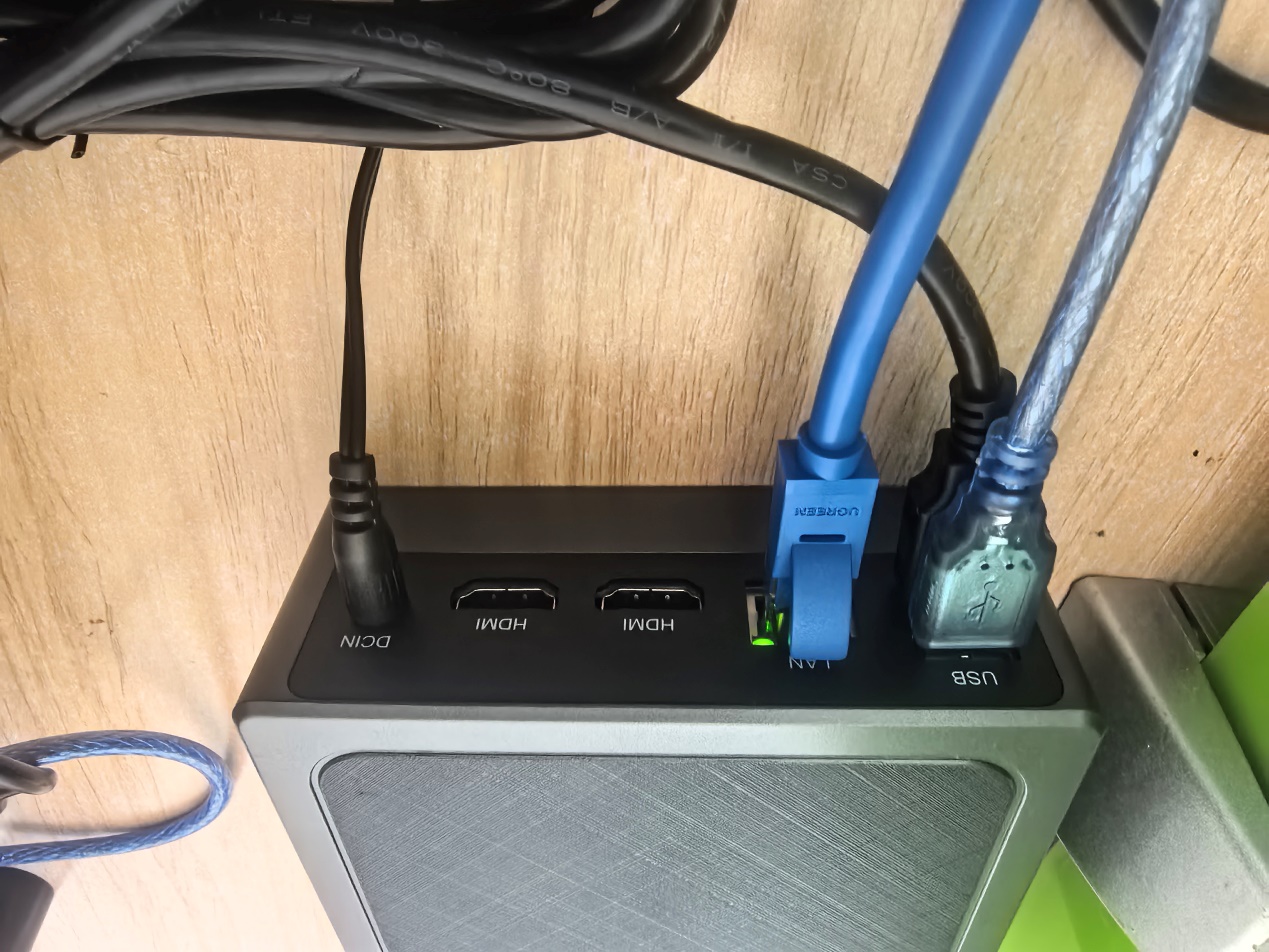
网线接到工控机网络接口;机械臂上集成的USB摄像头线接到工控机USB接口;机械臂数据线连接机械臂与工控机。接口位置以交付设备和官方说明为准,不要强行插入不匹配的接口。
4 连接电源
确认各信号线已接好,再连接工控机电源和机械臂电源。整理线缆,确认滑动区域没有阻挡物后,统一通电。不要边插拔线缆边通电。
03
手机准备与机位固定
手机的位置和固定方式会影响后续识别与操作。
5 准备手机
手机不要贴膜,不要加装手机壳。自备手机按官方指导安装专用输入法,并只保留该输入法。进入“设置 → 通用 → 键盘 → 专用输入法”,开启“允许完全访问”。具体输入法名称、安装来源和配置由官方按交付方案说明。
“允许完全访问”用于配合专用输入法完成所需输入功能。仅为官方确认的专用输入法开启;它不等于授权其他应用或其他输入法。详细权限与使用边界见《客户须知》。
6 固定后不要自行换位
每台手机一旦位置固定,不允许自行修改。需要更换手机、移动机位或调整卡扣时,请先联系我们进行设置更改,由官方判断并完成需要的重新绑定和校准。不要仅凭手机尺寸相同就自行换机。
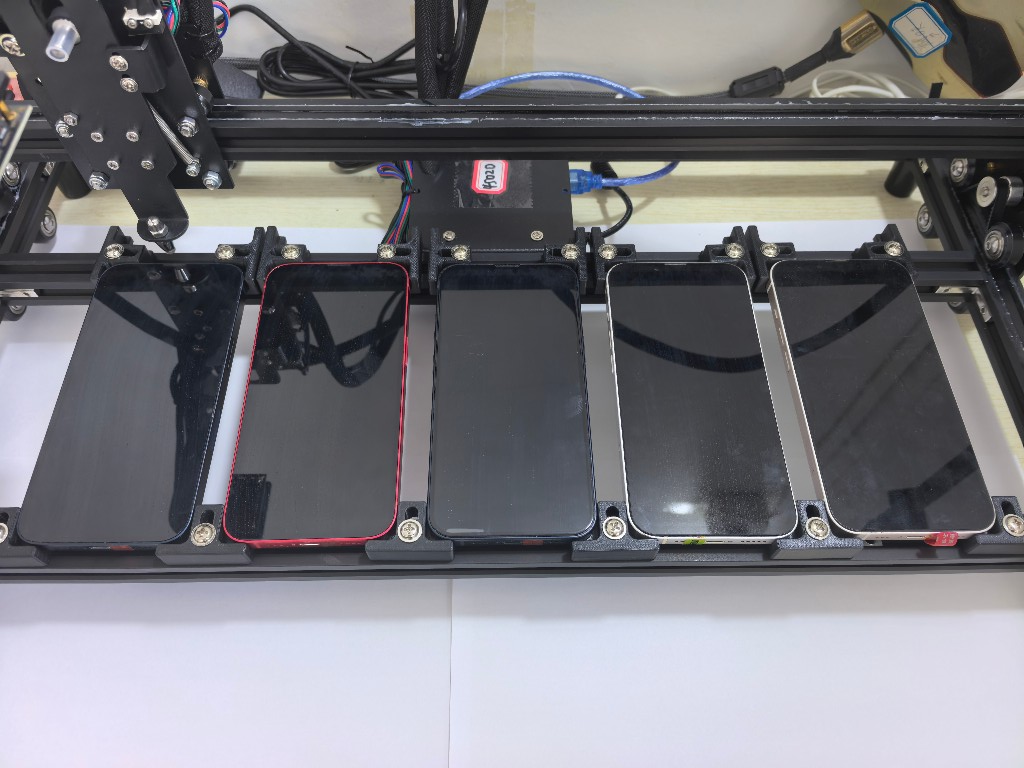
出厂固定位置按交付配置确定。如手机尺寸不匹配,请联系官方指导调整,不要自行改变已设置好的位置。
04
首次调试与 HUB 观察
设备通电后联系官方完成首次开机、校准、软件安装与账号配置。
7 获取软件和账号
amazingclaw安装包、HUB访问网址及所需连接信息由官方按交付方案提供。HUB端需要账号和密码登录;登录后选择自己的设备,进入该设备的HUB页面。
8 实时观察手机页面
amazingclaw操作端用于下发任务,不提供持续实时画面。任务中读取的截图仅代表读取时刻。需要实时观察手机页面时,请登录独立的HUB网址,选择自己的设备查看。HUB还能进行参数设置,未经指导不要修改。
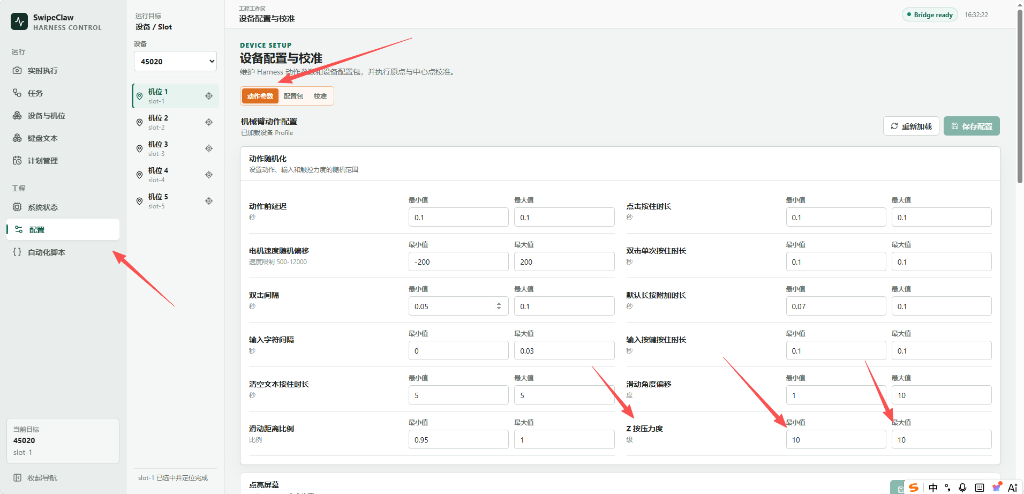
9 动作参数由官方调试
在HUB页面进入“配置 → 动作参数”,可找到Z轴相关设置。下图中的字段为“Z按压力度”,包含最小值和最大值。第一次调试由官方统一完成,客户不要自行调试。后续需要调整时,也请联系官方。
05
使用前检查与技术支持
完成安装后,与官方一起核对设备画面、机位和基本操作。
10 每次使用前
确认手机亮屏。5分钟自动息屏是手机初始设置建议,不代表任务运行时可以息屏。运行中通过HUB观察手机页面;息屏或画面异常时,不要继续依靠旧截图下发任务,先恢复亮屏并核对当前画面。
手机充电可按官方指导使用定时循环插座。定时插座仅控制手机充电,不用于切断工控机和机械臂供电。具体充断电时段结合现场情况由官方确认。
安装完成核对项
01 信号线与电源已正确连接,机械臂滑动路径没有障碍物。
02 手机没有贴膜或手机壳,机位与官方设置一致。
03 官方已完成首次调试,您已取得所需软件和HUB登录信息。
04 登录HUB后能选择自己的设备,并观察到对应手机页面。
05 在官方指导下完成一个简单操作,并在HUB画面中核实结果。
出现无法登录、设备不可见、画面不更新或点击偏移等问题,请记录发生时间、设备与机位及报错信息后联系官方。不要自行反复更改参数;分享截图前遮挡账号、密码、密钥和聊天内容。
联系官方技术支持
微信
yykeji2026qwe