01
软件快速上手
amazingclaw 0.9.0 · Windows
本指南帮助您连接设备、验证模型并完成第一个任务。先由官方提供或确认安装包和连接配置,再开始操作。硬件尚未安装或调试完成时,请先阅读《设备安装指南》。
认识软件与设备页面
amazingclaw 操作端
在Windows电脑上输入任务,软件通过Hub连接设备并执行操作。任务返回的截图用于核对某一时刻的状态,不是持续实时画面。
HUB 设备端
通过独立网址访问,需要账号和密码。登录后选择自己的设备,进入设备页面实时观察手机画面。该页面还包含参数设置,客户不要自行调试。
Slot 手机机位
同一设备可以包含多个手机机位。下发任务时要写清设备号与机位,避免选错手机。设备或机位设置变更由官方协助完成。
Harness 任务执行器
用于执行已有执行器支持的重复任务。AI直接操作适合临时操作与界面探索;已有执行器适用时可优先选择Harness。是否支持某项任务,以交付功能为准。
版本与截图说明
本文档适用版本为0.9.0,工作台截图为0.9.0界面。后续软件更新时,实际按钮和可用功能以交付版本为准。
操作顺序
获取安装包与配置 → 连接Hub和模型 → 验证设备画面 → 下发简单任务 → 在HUB核对执行结果。
02
连接与模型配置
左下角进入“连接设置”,完成配置后保存并验证。
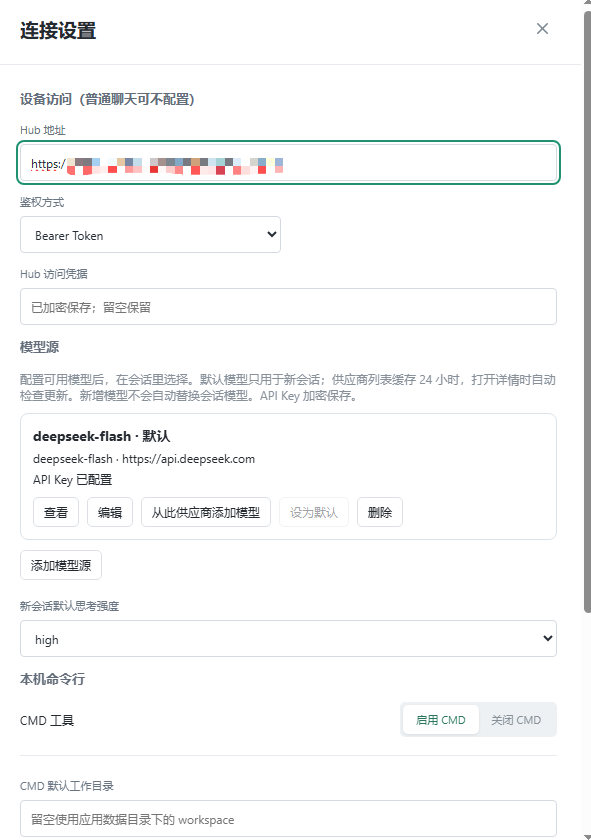
Hub地址与Hub访问凭据用于连接设备服务。使用Hub Token时,鉴权方式选择Bearer Token。已有凭据显示“已加密保存;留空保留”时,不必重复填写。
模型服务地址、API Key和模型名称用于调用AI服务。教程要求模型具备多模态、工具调用及兼容Responses API的能力;具体可用配置由官方按交付方案确认,不要直接照抄截图中的模型名称。模型账号、密钥由谁提供及费用归属,也应在配置前确认。
CMD工具允许助手执行本机命令、读写文件。只有任务确实需要且经过官方指导时才开启;仅连接Hub并不表示必须开启CMD。Hub Token和模型API Key不要发到公开聊天、截图或文档中。
填写后点击“保存”,回到工作台连接Hub,再发一条简单测试消息验证模型回复。普通聊天正常,并不代表设备也已连接成功,还需单独核对设备。
03
工作台界面
先确认连接状态,再选择任务和输入操作指令。
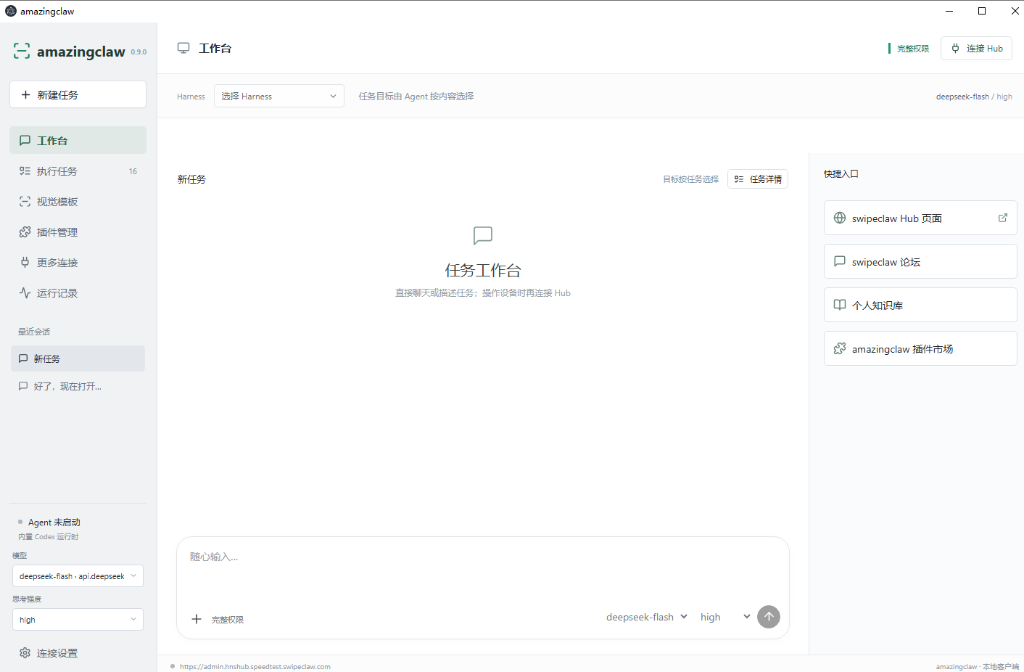
左侧导航
通过左侧菜单进入工作台、执行任务、视觉模板、插件管理和运行记录;连接配置入口位于左下角。
顶部状态与任务选择
右上角查看Hub连接状态,顶部可选择Harness。下发任务前核对自己的设备和机位,避免选错操作目标。
底部输入区域
在输入框中写清任务并发送。需要实时观察手机页面时,登录HUB并选择自己的设备;操作端的任务截图不能替代HUB实时画面。
工作台停止按钮只停止本地会话推理。需要停止正在运行的任务时,请在HUB端打开“实时执行”页面,点击右上角的“停止任务”。
04
完成第一个任务
每次使用前先让手机亮屏,再核对设备号与机位。
1 验证目标设备
打开HUB网址,登录并选择自己的设备和机位,确认实时画面对应目标手机。操作端可以读取当前截图作辅助核对,但不能替代HUB实时观察。
2 写清任务边界
指令写明设备号、Slot、应用、目标和结束条件。先从查看画面或打开一个应用的简单任务开始,在HUB核对结果后,再执行更长的任务。
示例:请操作【我的设备号】的【我的Slot】,打开指定应用,到达应用首页后停止继续操作,并报告当前状态。请将括号内内容替换为自己的实际信息。
3 选择执行方式
临时操作可由AI观察后执行。使用已有Harness时,在工作台选择对应执行器,再说明任务目标。不要同时给同一设备下发互相冲突的任务。
4 核实结果
工具回执或“已完成”提示不等于业务结果已经正确。请通过HUB观察目标页面;出现“回执未知”等情况时,先核实实际画面,不要直接重复提交同一操作。
05
停止边界与可选功能
软件的停止权限有明确范围,操作前应了解它能停止什么。
停止会话不等于停止服务器任务
工作台的停止按钮只停止本会话的本地推理;已经提交到服务器的任务会继续。微信“/停止”同样只停止对应会话的本地推理,“/继续”用于恢复。断开微信连接也不能作为服务器任务已经停止的确认。
这是权限边界的必要设置,用于避免会话操作扩大影响范围、引起其他问题。需要停止正在运行的任务时,请在HUB端打开“实时执行”页面,点击右上角的“停止任务”。不能仅凭操作端不再输出文字,就判断机械臂或服务器任务已经停止。
本地视觉插件
YOLO用于识别支持的目标;OCR用于读取画面文字;OpenCV用于模板匹配。插件在“插件管理”中设置,已有模型资源与模板的管理按交付版本执行。运行任务时先等任务结束,再调整插件开关。
微信文字指令
如交付版本提供“微信连接”,可在插件管理中扫码绑定并连接。按原教程说明,该渠道仅接收扫码绑定者的文字消息,不接管个人好友聊天,不支持群聊、图片、语音和文件;能否绑定以服务实际返回为准。
微信发送指令后,软件创建独立会话交给AI处理,并将最终文字回复发回原会话。软件重启后需要手动连接,离线期间旧指令不会补跑。发送结果未知时先核实,避免重复操作。
06
安装升级与故障反馈
安装与升级使用官方提供、适合当前安装状态的包。
首次安装
使用完整安装包。首次安装、连接配置和设备调试由官方协助完成,不从不明来源获取安装包或运行未经确认的命令。
后续升级
按官方提供的升级说明选择完整包或更新包。不要仅凭文件名判断能否覆盖更新;模型资源需要更新时,按官方要求使用相应完整资源。升级前记录当前版本和配置状态,实际升级路径由官方确认。
常见问题处理
模型能回复但设备不动作:分别核对Hub连接、设备号和Slot。看不到实时画面:登录独立HUB网址,并选中自己的设备。画面与操作不一致:先核对手机是否亮屏和机位是否正确,再联系官方。
点击偏移、设备动作异常或参数不清楚时,不要自行修改z轴或机位配置。请提供发生时间、软件版本、设备与机位、操作步骤和错误提示;截图或日志中的账号、密钥和私人会话应先遮挡。
联系官方技术支持
微信
yykeji2026qwe